I) Paramétrage de l’application (Setup)
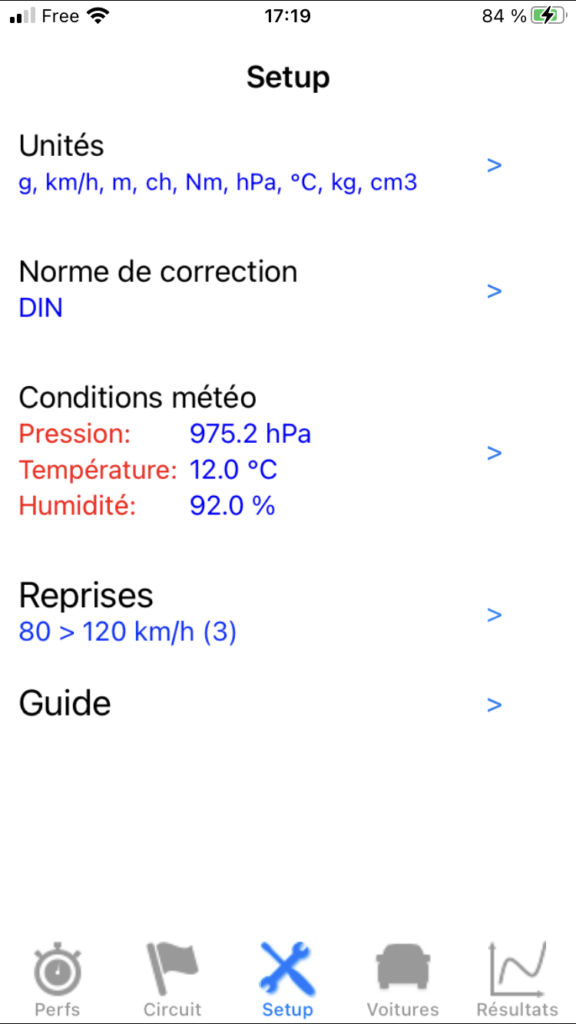
Rendez vous dans l’écran Setup (accessible en appuyant sur l’icône Setup -la 3ème, au milieu-).
Vous devez effectuer tous les paramétrages voulus (selon le type de mesure) de haut en bas, soit:
- Le choix des unités (tous types de mesure)
- Le choix du mode de mesure (tous types de mesure) (bientôt disponible)
- Le choix des paramètres de puissance (norme de correction, conditions météo, mode de calcul des pertes (bientôt disponible))
- Le choix des paramètres de simulation de performances (temps de changement des rapports) (bientôt disponible)
- Le choix des paramètres d’accélérations (vitesse de fin, type d’arrêt de mesure) (bientôt disponible)
- Le choix des paramètres de reprises (rapport de boite engagé, vitesse de début et de fin)
- Le choix des paramètres de freinage (vitesse de début) (bientôt disponible)
- Le choix des paramètres d’étalonnage régime (régime d’étalonnage) (bientôt disponible)
- Le choix des paramètres de mesure des pertes (vitesse de début, durée de mesure) (bientôt disponible)
Toutes les explications nécessaires sont déjà données dans l’application, vous avez juste à les suivre. Si elles vous suffisent, vous pouvez passer au chapitre II. Sinon, des précisions vous sont données ci-dessous.
0) Global
A) Unités
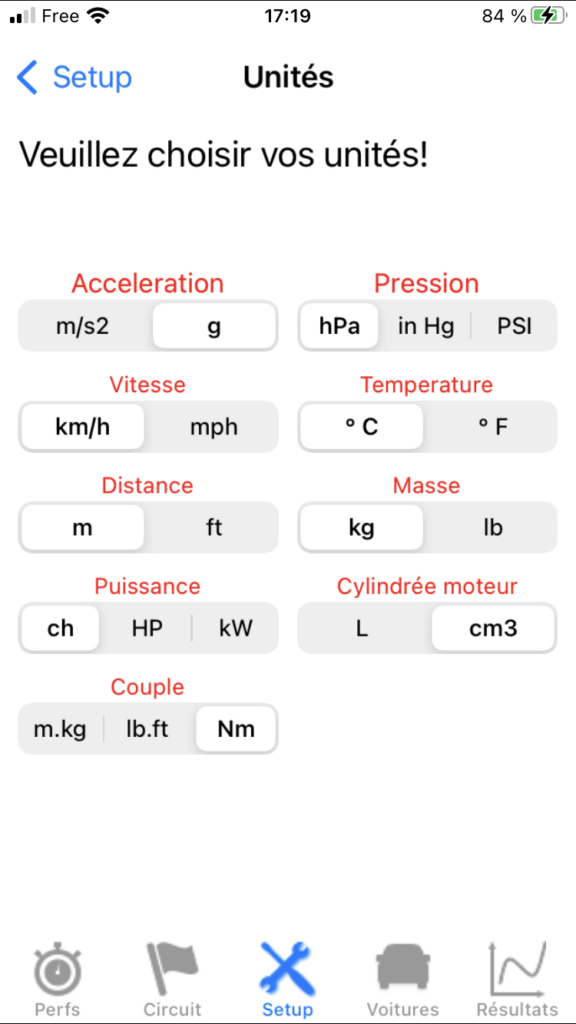
Appuyez sur Unités. Une liste de 9 grandeurs physiques s’affiche, vous devez pour chacune d’elle choisir son unité (métrique ou anglo-saxonne en général), en sélectionnant l’unité voulue. Une fois toutes les unités choisies, retournez à l’écran Setup en appuyant sur la touche BACK.
B) Mode de mesure (capteurs) (bientôt disponible)
1) Puissance
A) Norme de correction
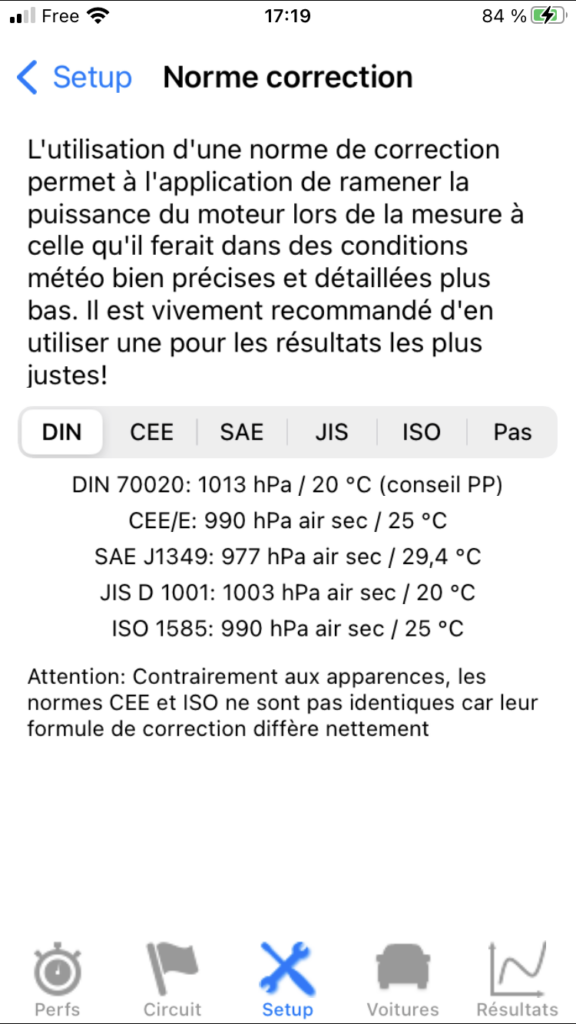
Appuyez sur Norme de correction, puis choisissez votre norme de correction parmi les cinq proposées (vous pouvez cependant choisir de ne pas en utiliser). Des indications sont affichées à l’écran pour vous aider dans votre choix. Une fois la norme de correction choisie, retournez à l’écran Setup en appuyant sur la touche BACK.
Note 1: Les trois rôles majeurs de la norme de correction sont:
- Définir un standard météo de référence
- “Ramener” les résultats de puissance et de couple mesurés pour un moteur donné à ceux que ce moteur délivrerait dans ce standard météo de référence grâce à une formule de correction
- Permettre une égalisation des résultats de mesure quelque soient les conditions météo (et donc aussi le lieu) au moment des mesures!
Note 2: Ne négligez JAMAIS l’influence des conditions météo -et donc l’importance de la norme de correction- sur les résultats! C’est une erreur typique chez les débutants ou amateurs non spécialistes. A contrario, vous ne verrez JAMAIS un professionnel ou un amateur spécialiste faire cette erreur!
Note 3: Bien sûr, l’efficacité de cette norme de correction ne peut pas être parfaite, surtout si vous faites vos mesures dans des conditions climatiques extrêmes, et ce d’autant plus que (paradoxalement… en apparence!) votre voiture est récente, parce que les calculateurs modifient de plus en plus les performances moteur en fonction des conditions météo, ce qu’aucune formule de correction standardisée ne peut anticiper! La meilleure façon de limiter ce phenomène reste évidemment de faire ses mesures dans des conditions météo relativement proches de celles du standard utilisé, et les concepteurs des normes eux-mêmes garantissent une bonne efficacité de leur norme dans une gamme de température de +- 10° C & 18° F autour de la température de référence.
Note 4: Il est donc vivement recommandé d’en choisir une pour les résultats les plus fiables possibles, et PerfectPower vous recommande la norme DIN qui a fait la preuve de son étonnante efficacité aussi bien lors de deux études scientifiques sérieuses (Californie et Brésil) que sur des années et des milliers de mesure du Labo PerfectPower!
B) Conditions météo
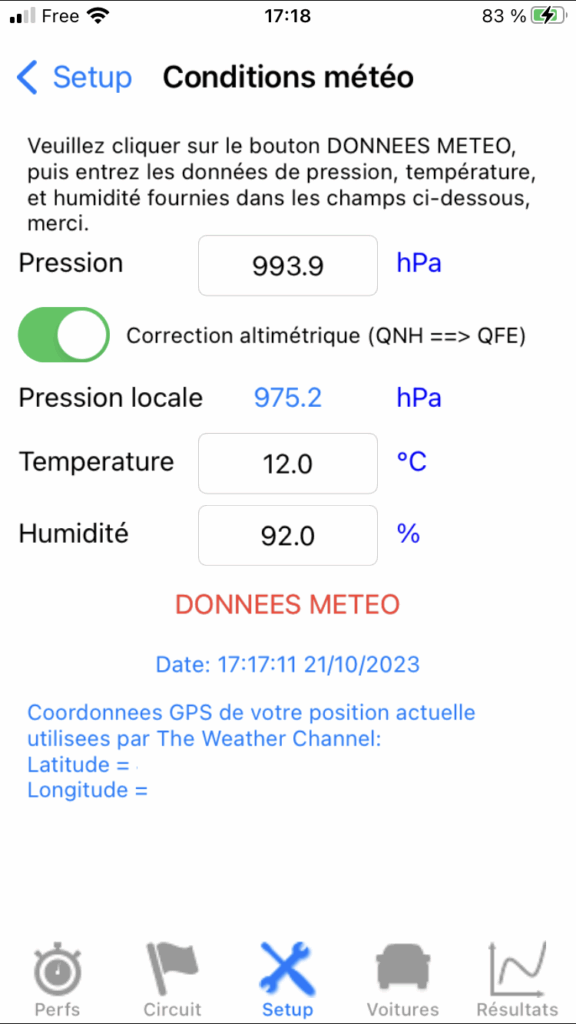
Appuyez sur Conditions météo, puis rentrez les conditions météo actuelles de votre lieu de mesure dans les 3 champs météo dédiés: Pression, Température, et Humidité. Une fois les conditions météo rentrées, retournez à l’écran Setup en appuyant sur la touche BACK.
Note 1: La saisie des conditions météo est INDISPENSABLE: en effet, celles-ci ne sont pas seulement nécessaires à la correction des résultats moteur faite par la norme de correction paramétrée juste avant, mais elles le sont aussi au calcul dynamique de la résistance de l’air pendant les mesures!
Note 2: PerfectPower vous apporte une aide précieuse (fonction de récupération manuelle des données météo) en vous fournissant un lien vers le site The Weather Channel qui vous fournira les données météo de l’endroit où vous êtes actuellement par géolocalisation: il vous suffit de cliquer sur le bouton Données Météo situé juste en dessous des 3 champs météo, de lire ces 3 données météo (Pression, Température, et Humidité) sur le site The Weather Channel, et enfin de les saisir dans les 3 champs météo après retour dans l’écran Météo, et c’est tout!
Enfin, presque tout, car il vous faut également dans ce cas cocher la case “Correction altimétrique (QNH ==> QFE)”, qui va corriger la pression renvoyée par le site The Weather Channel et qui est une pression standardisée au niveau de la mer (nommée QNH), en une pression locale à l’altitude où vous vous trouvez actuellement (nommée QFE), et qui est évidemment celle que PerfectPower doit utiliser pour ses calculs!
Note 3: Pour information, la pression renvoyée par toutes les stations météo officielles dans le monde entier est toujours un QNH par défaut, ce n’est un QFE que lorsque c’est explicitement précisé dans le rapport renvoyé avec également la mention de l’altitude de la station. Merci de vous en souvenir si vous utilisez une autre station météo que celle du site météo de référence The Weather Channel qu’utilise PerfectPower.
Note 4: Attention, il est nécessaire d’attendre environ 10 s en écran Perfs après ouverture de l’application (temps d’obtention d’un signal GPS suffisamment précis) avant de vous rendre dans cet écran Météo faire la récupération manuelle des données météo! En effet, le GPS étant coupé dès la sortie de l’écran Perfs pour économiser la batterie, les infos GPS utilisées pour la récupération manuelle des données météo sont celles relevées au moment précis où vous quittez l’écran Perfs pour vous rendre dans l’écran Météo, et elles n’existent (et ne sont fiables) qu’à partir d’environ 10 s après ouverture de l’application.
C) Mode de calcul des pertes (bientôt disponible)
2) Simulateur de Performances (bientôt disponible)
3) Accélérations (bientôt disponible)
4) Reprises
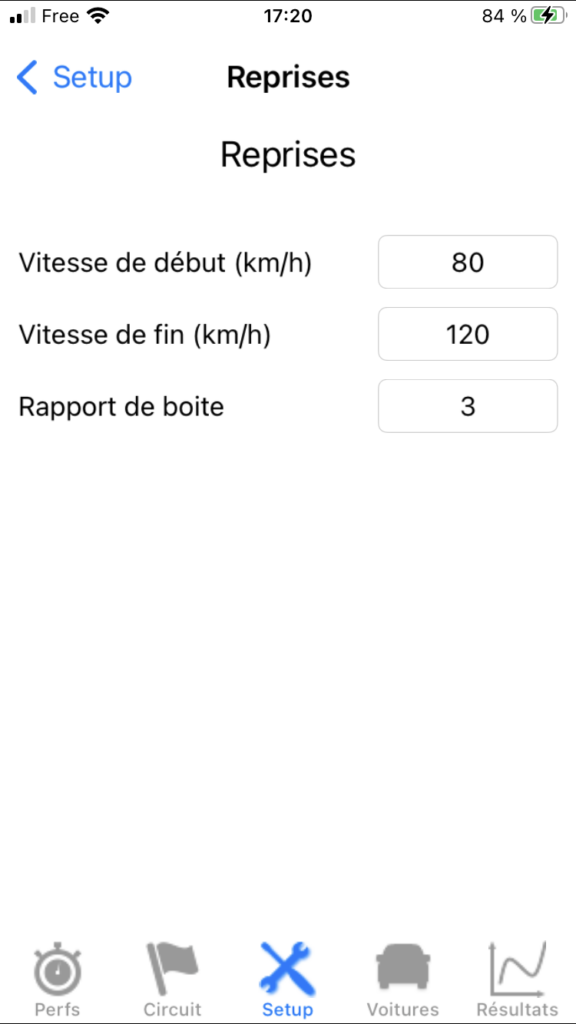
Appuyez sur Reprises, puis choisissez:
- Le rapport de boite engagé
- La vitesse de début
- La vitesse de fin
Une fois ce paramétrage réalisé, retournez à l’écran Setup en appuyant sur la touche BACK.
Note 1: C’est bien sûr le rapport de boite engagé au début de la reprise qui doit être sélectionné. Par exemple, si vous désirez faire un 60-160 km/h en 2/3/4, il faut rentrer le rapport 2.
Note 2: En réalité, ces trois paramètres de reprise sont également utilisés par… le simulateur de performances!