


VII) Résultats
Rendez vous dans l’écran Résultats (accessible en appuyant sur l’icône Résultats -la 5ème, à droite-).
La liste des 4 principaux types de mesures (et enregistrés en mémoire) s’affiche alors:
- Puissance
- Accélérations
- Reprises
- Freinage
Cliquez sur le type de mesure souhaité parmi ces 4, et la liste des résultats de la voiture sélectionnée -celle affichée en écran Perfs- s’affiche alors.
Chacun des résultats de cette liste est repéré par la date de la mesure associée, et plusieurs informations (globales ou spécifiques au type de mesure) sont également affichées:
Ligne 1 (global): Date de la mesure, nature de la mesure (U = mesure unique, Mx = moyenne de x mesures, x = 2, 3, ou 4), mode de la mesure (Mode 1 = Accéléromètre + GPS, Mode 2 = GPS only), numéro d’enregistrement (de 1 à 50, nombre maximal de résultats admissible)
Ligne 2 (spécifique au type de mesure):
- Puissance: la puissance maxi, le rapport de boite de mesure, la norme de correction, et le mode de calcul des pertes (pertes1 = calcul des pertes sur paramètres, pertes2 = calcul des pertes par mesure en roue libre)
- Accélérations: le temps aux 400 m DA
- Reprises: le type de reprises (vitesse de début, vitesse de fin, rapport de boite) et le temps réalisé
- Freinage: le type de freinage (vitesse de début) et la distance d’arrêt réalisée
Exemple en choisissant les mesures de puissance (voiture selectionnée Peugeot 307 1.6 16V)


1) Lecture des résultats (fiche, graphique)
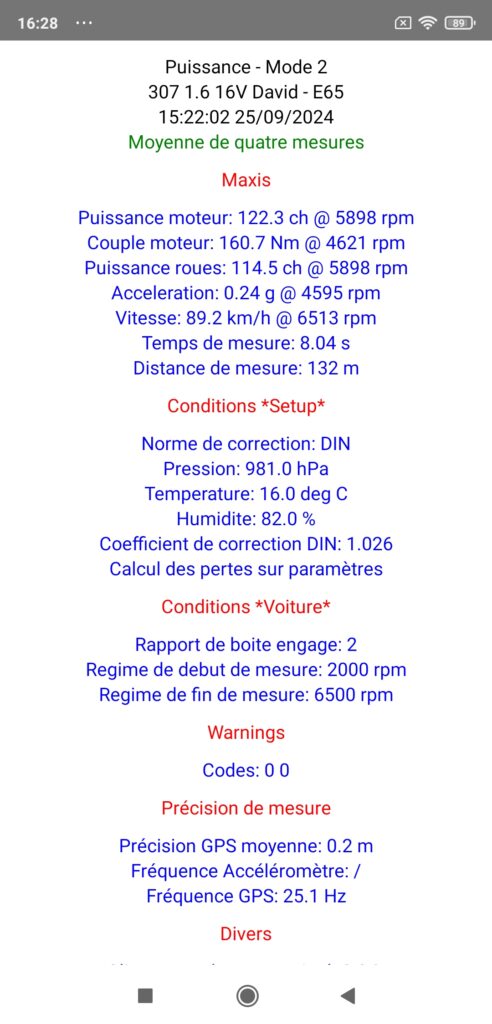
Cliquez sur la rangée correspondant au résultat souhaité, et vous accédez alors à sa fiche.
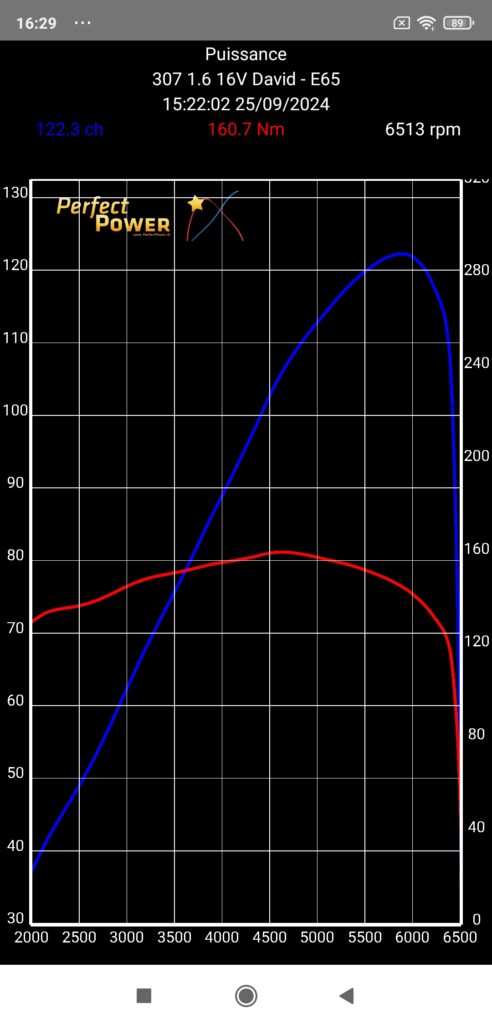
Cette fiche est d’un format spécifique pour chaque type de mesure (puissance, accélérations, reprises, freinage). Les résultats de puissance et d’accélérations possèdent un graphique accessible en appuyant sur le bouton Graphique situé en bas de la fiche.
Ce graphique inclue 2 courbes représentant:
- La puissance moteur et le couple moteur en fonction du régime pour la puissance
- L’accélération et la vitesse en fonction du temps pour les accélérations
En haut de ce graphique sont résumées les valeurs maxis.
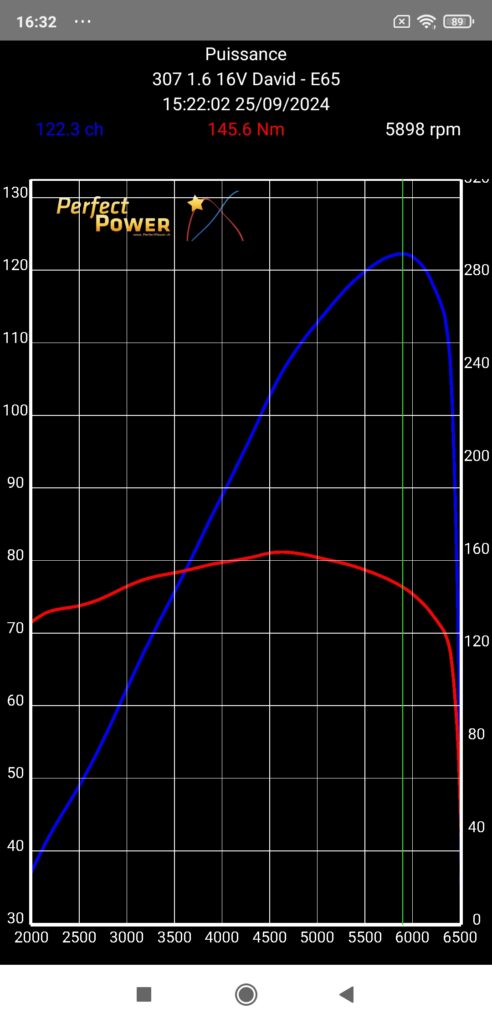
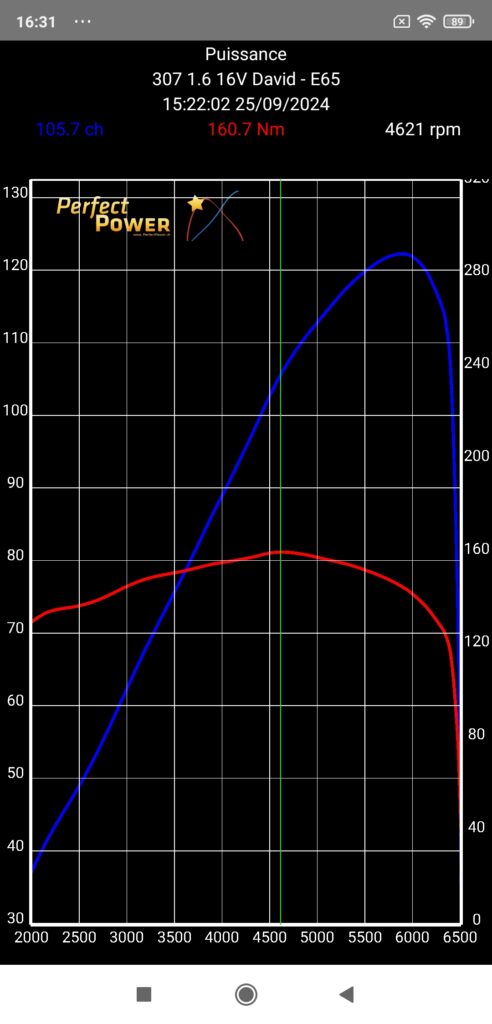
Ce graphique est en outre interactif: il vous suffit de glisser votre doigt dessus pour voir apparaitre une petite barre verte se déplaçant avec votre doigt, et les valeurs exactes du point de mesure sélectionné sont affichées dans la zone réservée en haut de l’écran. Pour revenir à la fiche de résultats, appuyez sur la touche BACK.

2) Recalcul des résultats sur paramètres (puissance)
PerfectPower offre une fonction extrêmement intéressante de recalcul des résultats sur paramètres pour les mesures de puissance, qui permet de faire recalculer ces mesures par l’application APRES qu’elles aient été réalisées, en en modifiant les paramètres!
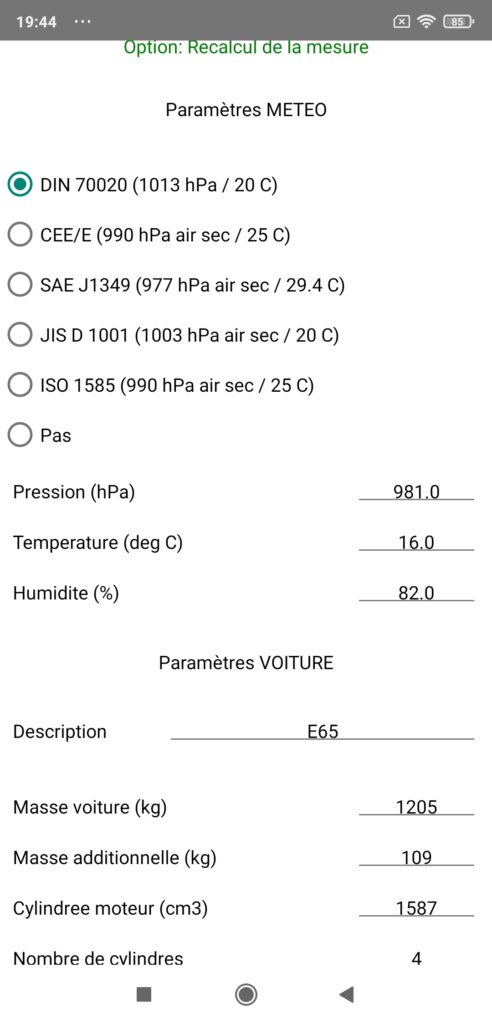
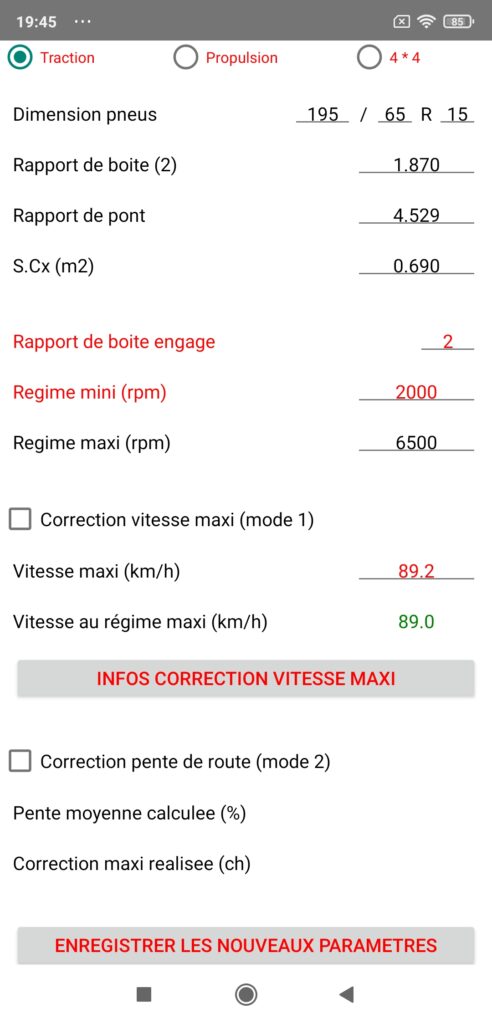
Cette fonction se trouve dans toute fiche de résultats, dans la partie “Option: Recalcul de la mesure” située elle-même en dessous des résultats de la mesure. Pour l’utiliser:
- Rendez vous dans la fiche de résultats de la mesure à modifier
- Modifiez les paramètres voulus (Météo et Voiture)
- Dès la fermeture du clavier, PerfectPower recalcule instantanément tous vos résultats (puissances, couples, régimes, etc…) sur l’intégralité de la mesure (sans toutefois les enregistrer)!
- Appuyez sur le bouton “Enregistrer les nouveaux paramètres” situé un peu plus bas si vous souhaitez enregistrer définitivement la mesure avec ses nouveaux paramètres!
Vous pouvez bien sûr répéter l’opération pour toute autre mesure qui serait à modifier!
Note 1: L’intérêt de cette fonction est double: en effet, elle ne permet pas seulement de corriger des paramètres qui auraient été mal renseignés lors de la création initiale de la fiche Voiture, mais elle permet aussi de réaliser d’emblée des mesures sans effectuer de paramétrage initial (très utile par exemple lorsque vous avez très peu de temps pour mesurer une nouvelle voiture…), en sachant que vous aurez tout le temps d’effectuer ce paramétrage APRES les mesures, à tête reposée!
Cependant ATTENTION car un paramétrage initial mimimum reste nécessaire: celui du type de transmission (traction, propulsion, ou intégrale), du rapport de boite de mesure (2ème ou 3ème), et du régime mini, mais il est extrêmement rapide et facile à faire! Ces trois paramètres seront interdits à toute modification dans les fiches de résultats (c’est pourquoi ils y apparaissent en rouge et leurs champs sont verrouillés…), aussi merci de vous rappeler que vous devrez les renseigner AVANT mesure, sinon ce sont les paramètres par défaut de la fiche Voiture utilisée qui s’appliqueront…
Note 2: Comme pour le paramétrage de la fiche Voiture, l’appui sur le bouton bleu Terminé du clavier génère un processus de contrôle de la validité des données saisies (paramètres modifiés dans le cas présent).
3) Correction des résultats sur vitesse maxi (puissance & accélérations) (mode 1)
PerfectPower offre une fonction exceptionnellement efficace de correction des résultats sur vitesse maxi pour les mesures de puissance et d’accélérations réalisées en mode 1 (Accéléromètre + GPS), qui permet de corriger ces mesures en cas de mauvaise réception GPS (ou même de défaillance de celui-ci!)!
Cette fonction se trouve dans toute fiche de résultats, en bas de la partie “Option: Recalcul de la mesure” située elle-même en dessous des résultats de la mesure. Pour l’utiliser:
- Rendez vous dans la fiche de résultats de la mesure à corriger sur vitesse maxi
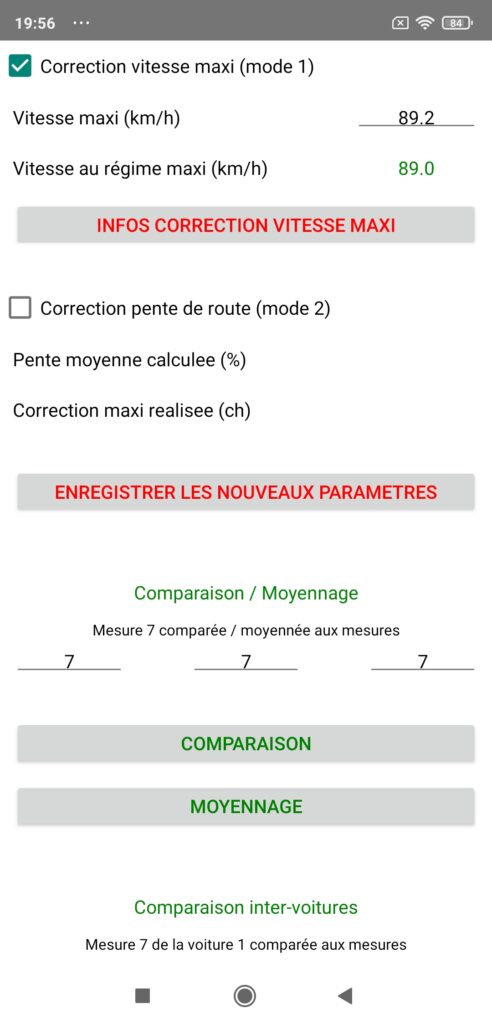
- Cochez la case “Correction vitesse maxi (mode 1)”
- Saisissez dans le champ “Vitesse maxi” la vitesse maxi réelle de fin de mesure (qu’il vous faut juste parvenir à déterminer avec soin: des conseils vous sont donnés plus bas à ce sujet en note 1)
- Dès la fermeture du clavier, PerfectPower recalcule instantanément tous vos résultats (puissances, couples, régimes, etc…) sur l’intégralité de la mesure (sans toutefois les enregistrer), et ils devraient cette fois être parfaitement justes!
- Appuyez sur le bouton “Enregistrer les nouveaux paramètres” situé un peu plus bas si vous souhaitez enregistrer définitivement la mesure avec sa nouvelle configuration de vitesse maxi réelle de fin de mesure!
Vous pouvez bien sûr répéter l’opération pour toute autre mesure qui vous paraitrait suspecte ou erronée!
Note 1: Comment déterminer avec soin la vitesse maxi réelle de fin de mesure dans vos mesures de puissance avec une voiture donnée ?
- Il faut déjà bien prendre l’habitude de TOUJOURS stopper vos mesures au MÊME régime maxi (celui que vous avez selectionné dans la fiche Voiture), comme cela a déjà été conseillé dans la section Conseils & Astuces des mesures de puissance (chapitre IV-1).
- Ensuite, il existe plusieurs façons de procéder, mais nous nous limiterons aux deux qui présentent le meilleur rapport précision de vitesse / facilité de test!
1) La première consiste à déterminer experimentalement cette vitesse en utilisant une technique qui limite fortement les risques d’imprécision GPS grâce à une mesure à vitesse stabilisée sur une période de temps suffisante: mettez vous à un régime proche du régime maxi selectionné et sur le rapport de boite selectionné, puis accélérez doucement jusqu’à atteindre ce régime maxi sélectionné, et une fois atteint, essayez de vous y stabiliser pendant 2 ou 3 s et relevez simplement la vitesse réelle (vitesse GPS) lue en haut de l’écran Perfs de PerfectPower (elle devrait être stable): ça y est, vous devriez avoir votre vitesse maxi réelle de fin de mesure au km/h près!
2) La seconde consiste à utiliser tout simplement la “Vitesse au régime maxi” calculée par PerfectPower et affichée juste en dessous du champ “Vitesse maxi”! Cependant, il est important de savoir que c’est une vitesse théorique (même si déjà calculée de façon réaliste en prenant en compte le rayon de roulement du pneu différent aussi bien du rayon théorique -plus élevé…- que du rayon sous charge -plus faible…-) ayant une marge d’erreur habituelle de +- 2% en raison du trio d’incertitudes “Dimension réelle des pneumatiques / Niveau d’usure / Pression & Température”, et il est toujours mieux de déterminer experimentalement cette vitesse au moyen de la première technique détaillée ci-dessus, merci de votre attention.
Note 2: Comment cette fonction de correction des résultats sur vitesse maxi peut-elle avoir une efficacité aussi exceptionnelle, au point de pouvoir même se passer de GPS de toute évidence ? C’est parce que, pour schématiser, elle redonne les pleins pouvoirs a l’accéléromètre du téléphone (incomparablement plus précis et rapide que n’imnporte quel GPS…) qui fait 95% de la précision de mesure dans le mode 1, mais avec l’aide d’une information fondamentale (vitesse maxi réelle de fin de mesure) que doit lui fournir l’opérateur (vous donc!) et qui l’aide à recalibrer à la perfection les courbes de résultats!
Note 3: Comme pour le paramétrage de la fiche Voiture, l’appui sur le bouton bleu Terminé du clavier génère un processus de contrôle de la validité des données saisies (vitesse maxi réelle de fin de mesure dans le cas présent).
IMPORTANT: Attention cependant à ne pas “dévoyer” cette fonction extraordinairement performante en renseignant une vitesse maxi qui ne serait pas exacte! En effet, cette fonction a été créée UNIQUEMENT pour corriger une éventuelle faiblesse de réception GPS sur certaines mesures, et elle ne devrait donc être utilisée QUE dans ce cas de figure! Si vous l’utilisez alors que votre réception GPS est bonne, vous ne ferez que dégrader et non améliorer la précision de vos résultats! Reportez vous à la section Conseils & Astuces des mesures de puissance (chapitre IV-1) pour savoir si vous devez l’utiliser, merci.
Exemple: Correction sur vitesse maxi activée
4) Correction des résultats sur pente de route (puissance) (mode 2)
PerfectPower offre une fonction extrêmement efficace de correction des résultats sur pente de route pour les mesures de puissance réalisées en mode 2 (GPS only), qui permet de corriger ces mesures en fonction de la pente de route!
Cette fonction se trouve dans toute fiche de résultats, tout en bas de la partie “Option: Recalcul de la mesure” située elle-même en dessous des résultats de la mesure. Pour l’utiliser:
- Rendez vous dans la fiche de résultats de la mesure à corriger sur pente de route
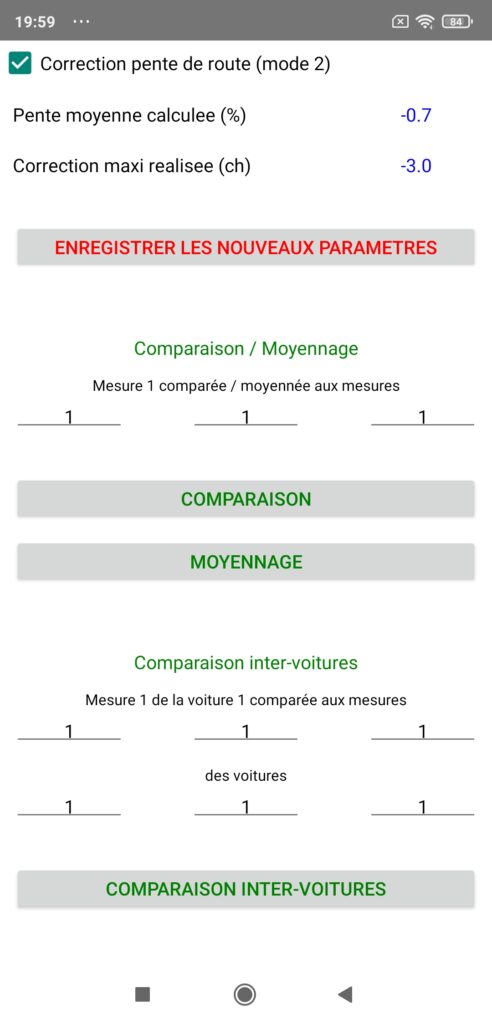
- Cochez la case “Correction pente de route (mode 2)”
- PerfectPower recalcule alors instantanément tous vos résultats (puissances, couples, régimes, etc…) sur l’intégralité de la mesure (sans toutefois les enregistrer) en prenant en compte la pente de route, ET elle vous indique la pente de route moyenne calculée et la correction maxi réalisée!
- Appuyez sur le bouton “Enregistrer les nouveaux paramètres” situé juste en dessous si vous souhaitez enregistrer définitivement la mesure avec sa nouvelle configuration de prise en compte de la pente de route!
Vous pouvez bien sûr répéter l’opération pour toute autre mesure qui serait à corriger sur pente de route!
IMPORTANT: L’utilisation de la RaceBox Mini ou Micro (seul GPS externe autorisé dans le mode 2, toutes infos à ce sujet au chapitre I-0-B) est indispensable pour utiliser cette fonction, le GPS interne des téléphones étant beaucoup trop imprécis pour une correction précise!
De plus, cette fonction n’est PAS une fonction magique permettant de se dispenser de faire ses mesures dans les deux sens de la route puisque si elle compense bien avec une efficacité impressionnante les effets de pente de route, en revanche elle ne compense pas ceux du vent (tout aussi importants!) ET par conséquent il demeure INDISPENSABLE de faire ses mesures dans les deux sens de la route et d’en faire la moyenne pour avoir des résultats parfaitement fiables, merci de votre compréhension!
Toutes infos à ce sujet dans la FAQ (question 5) (lien à venir).
Exemple: Correction sur pente de route activée
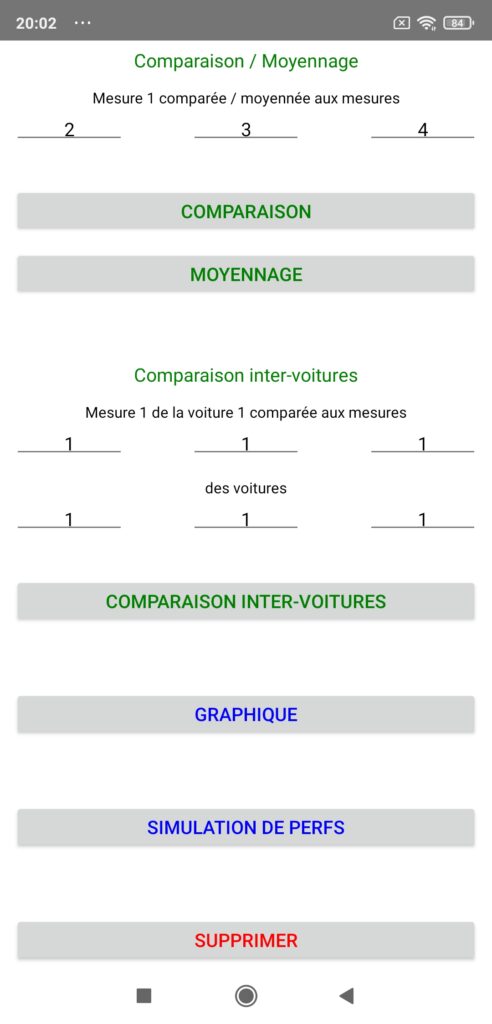
5) Comparer et/ou moyenner des résultats d’une même voiture
Il est possible avec PerfectPower de comparer et/ou moyenner les résultats de deux à quatre mesures du même type pour une même voiture. Il vous suffit d’accéder à la fiche de résultats de l’une des mesures à comparer et/ou moyenner (cette mesure constituera la mesure de référence), puis de sélectionner dans la partie Comparaison / Moyennage située en bas de la fiche le numéro des autres mesures à comparer et/ou moyenner, et enfin d’appuyer sur le bouton adéquat Comparaison ou Moyennage: vous accédez alors à la fiche de comparaison ou de moyennage des mesures choisies. On revient ensuite à la fiche de résultats de la mesure de référence en appuyant sur la touche BACK.
Note 1: Vous devez vous assurer de la compatibilité des mesures à comparer et/ou moyenner:
Comparaison
- 1) Mesures de puissance: Elles doivent avoir été faites avec la même norme de correction
- 2) Mesures d’accélérations: Aucune incompatibilité
- 3) Mesures de reprises: Elles doivent être EXACTEMENT du même type (même vitesse de début, même vitesse de fin, même rapport de boite)
- 4) Mesures de freinage: Elles doivent être EXACTEMENT du même type (même vitesse de début)
Moyennage
- 1) Mesures de puissance: Elles doivent avoir été faites avec le même mode de mesure, être des mesures uniques (non déjà moyennées), avoir EXACTEMENT les mêmes paramètres SETUP (norme de correction, pression, température, humidité, mode de calcul des pertes) & VOITURE 1 (masse voiture, masse additionnelle, cylindrée moteur, nombre de cylindres, type de transmission, dimension des pneus, rapport de boite, rapport de pont, S.Cx) & VOITURE 2 (rapport de boite de mesure, régime mini, régime maxi), et enfin avoir le même statut de correction sur pente de route! Elles peuvent en revanche avoir un statut de correction sur vitesse maxi différent.
- 2) Mesures d’accélérations: Elles doivent avoir été faites avec le même mode de mesure et être des mesures uniques (non déjà moyennées)
- 3) Mesures de reprises: Elles doivent être des mesures uniques (non déjà moyennées), et elles doivent être EXACTEMENT du même type (même vitesse de début, même vitesse de fin, même rapport de boite)
- 4) Mesures de freinage: Elles doivent avoir été faites avec le même mode de mesure et être des mesures uniques (non déjà moyennées), et elles doivent être EXACTEMENT du même type (même vitesse de début)
Cependant, vous n’avez pas vraiment à vous soucier de cela puisque si vous sélectionnez des mesures incompatibles entre elles, PerfectPower le détectera et ne les sélectionnera pas.
Note 2: Comme pour le paramétrage de la fiche Voiture, l’appui sur le bouton bleu Terminé du clavier génère un processus de contrôle de la validité des données saisies (numéros des mesures à comparer et/ou moyenner dans le cas présent).
IMPORTANT: Lorsque vous moyennez des mesures, sachez qu’il est possible de générer un nouveau résultat officiel construit sur la base du résultat moyenné! Il vous suffit pour cela d’appuyer sur le bouton GENERER UN NOUVEAU RESULTAT situé tout en bas de la fiche du résultat moyenné, et un nouveau résultat officiel constituant la moyenne des mesures sources utilisées est créé avec un nouveau numéro et la date du résultat de la mesure de référence!
Ce nouveau résultat officiel moyenné est ajouté à la liste des résultats classiques, et il en possède toutes les caractéristiques. La seule différence visible avec des résultats classiques est la mention Mx (= moyenne de x mesures, avec x = 2, 3, ou 4) au lieu de U (= mesure unique) dans la liste des résultats, et le rappel de sa nature moyennée et non unique dans sa propre fiche avec la mention “Moyenne de x mesures” au lieu de “Mesure unique” en entête.
La génération d’un nouveau résultat officiel constituant la moyenne de plusieurs mesures est extraordinairement intéressante, car elle permet:
- D’officialiser ses résultats de mesure avec une seule fiche & graphique, comme si une seule mesure avait été faite!
- De supprimer ensuite toutes les mesures sources utilisées pour générer ce nouveau résultat officiel, ce qui permet de libérer de la place mémoire!
Exemple: Comparaison des mesures 1, 2, 3, et 4 de la voiture sélectionnée
6) Comparer des résultats de voitures différentes
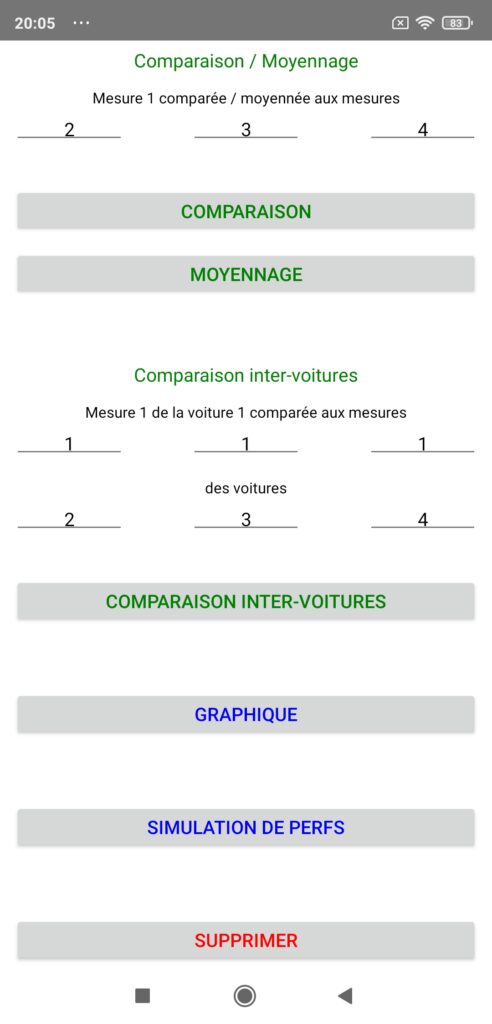
Il est également possible avec PerfectPower de comparer les résultats de deux à quatre mesures du même type mais avec des voitures différentes. Il vous suffit d’accéder à la fiche de résultats de l’une des mesures à comparer (cette mesure constituera la mesure de référence), puis de sélectionner dans la partie Comparaison inter-voitures située en bas de la fiche le numéro des autres mesures à comparer avec pour chacune le numéro de la voiture associée, et enfin d’appuyer sur le bouton Comparaison inter-voitures: vous accédez alors à la fiche de comparaison des mesures choisies pour les différentes voitures. On revient ensuite à la fiche de résultats de la mesure de référence en appuyant sur la touche BACK.
Note: Les mêmes règles de comparaison s’appliquent pour les comparaisons classiques (règles définies un peu plus haut en notes 1 et 2 du chapitre 5) et les comparaisons inter-voitures.
Exemple: Comparaison de la mesure 1 des voitures 1 (la voiture sélectionnée), 2, 3, et 4
7) Exporter des résultats de puissance (fiche, graphique) par mail
Il est possible avec PerfectPower d’exporter par mail les fiches de résultats et les graphiques des mesures de puissance, et ce aussi bien pour les résultats classiques que pour les comparaisons et moyennages de résultats.
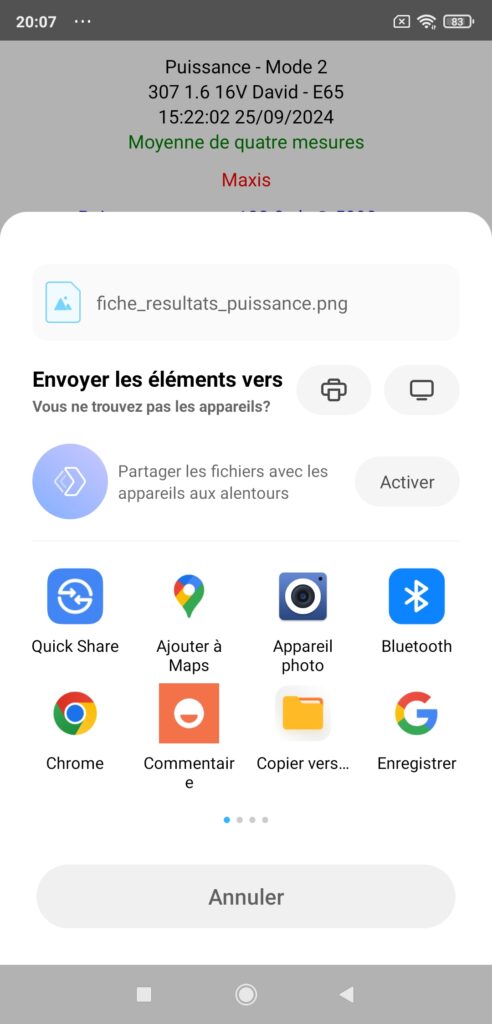
Pour cela, il vous suffit de faire un clic long tout en haut de l’écran sur la première ligne de texte de la fiche de résultats ou du graphique que l’on veut exporter, et PerfectPower vous offrira une sélection d’applications mails permettant cet export.
Sélectionnez celle qui vous convient le mieux (gMail par exemple), saisissez votre adresse mail, puis cliquez sur “Envoyer”: la fiche ou le graphique vous sera aussitôt envoyé(e) dans votre boite mail sous la forme d’un fichier image PNG.
8) Supprimer un résultat
Comme pour les voitures, vous pouvez également supprimer un résultat à tout moment: depuis la fiche du résultat à supprimer, faites un clic long sur le bouton “SUPPRIMER” situé tout en bas. Vous pouvez ensuite supprimer d’autres résultats en répétant la même opération.
Attention: Cette opération de suppression est irréversible!