I) Paramétrage de l’application (Setup)
Rendez vous dans l’écran Setup (accessible en appuyant sur l’icône Setup -la 3ème, au milieu-).
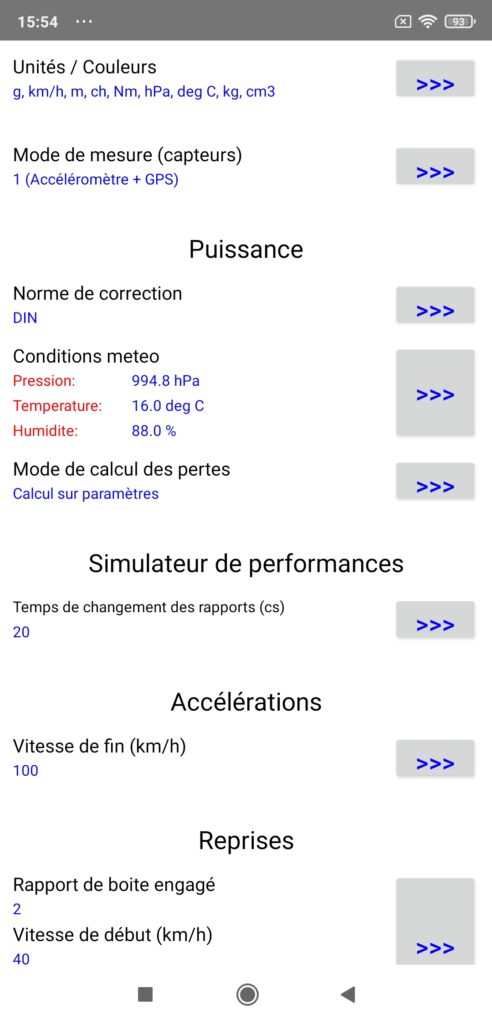
Vous devez effectuer tous les paramétrages voulus (selon le type de mesure) de haut en bas, soit:
- Le choix des unités / couleurs (tous types de mesure)
- Le choix du mode de mesure (tous types de mesure)
- Le choix des paramètres de puissance (norme de correction, conditions météo, mode de calcul des pertes)
- Le choix des paramètres de simulation de performances (temps de changement des rapports)
- Le choix des paramètres d’accélérations (vitesse de fin, type d’arrêt de mesure)
- Le choix des paramètres de reprises (rapport de boite engagé, vitesse de début et de fin)
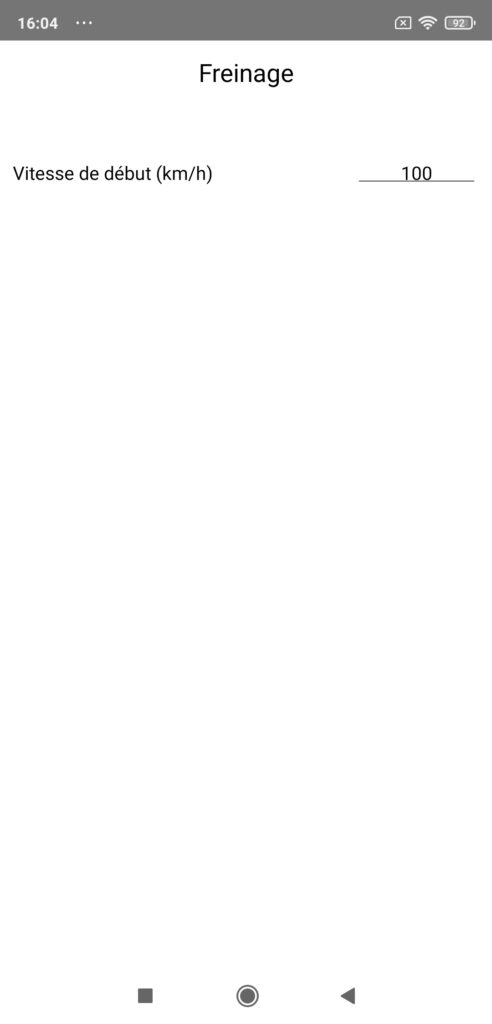
- Le choix des paramètres de freinage (vitesse de début)
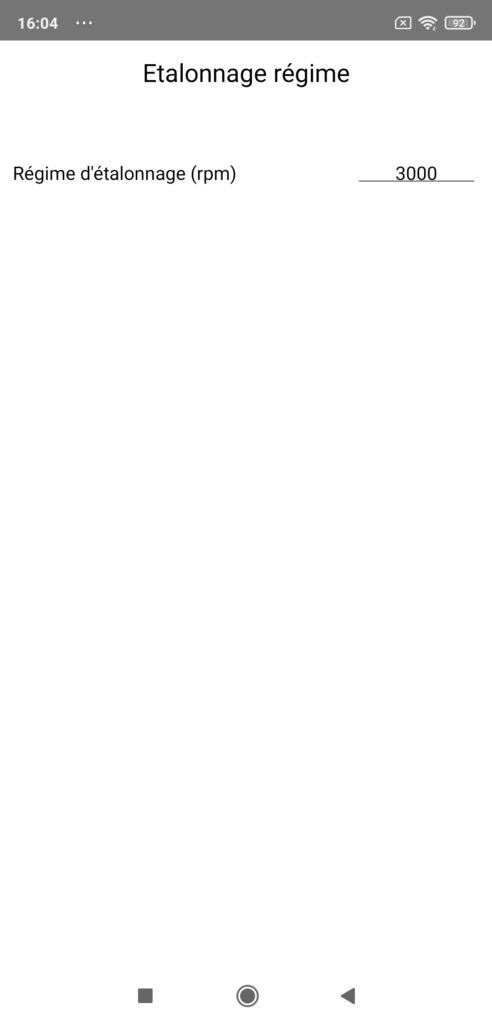
- Le choix des paramètres d’étalonnage régime (régime d’étalonnage)
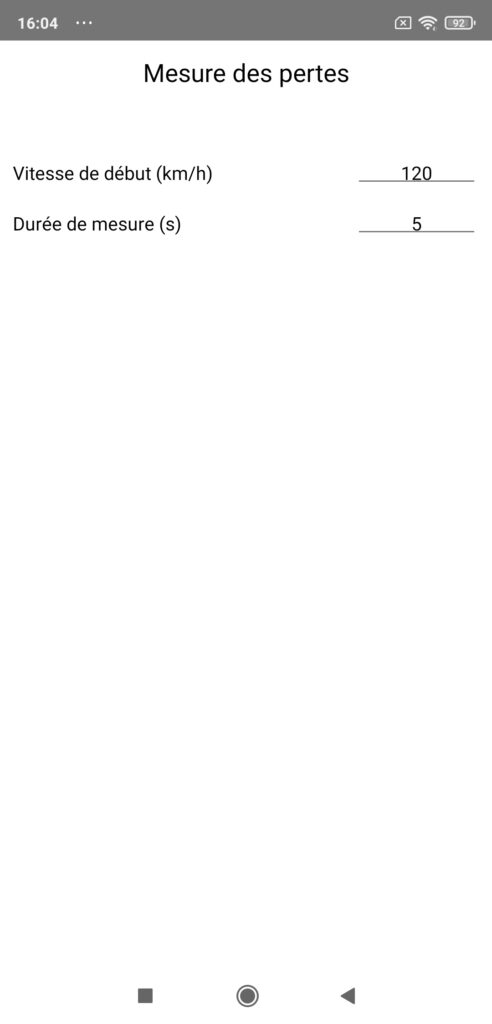
- Le choix des paramètres de mesure des pertes (vitesse de début, durée de mesure)
Toutes les explications nécessaires sont déjà données dans l’application, vous avez juste à les suivre. Si elles vous suffisent, vous pouvez passer au chapitre II. Sinon, des précisions vous sont données ci-dessous.

0) Global
A) Unités / Couleurs
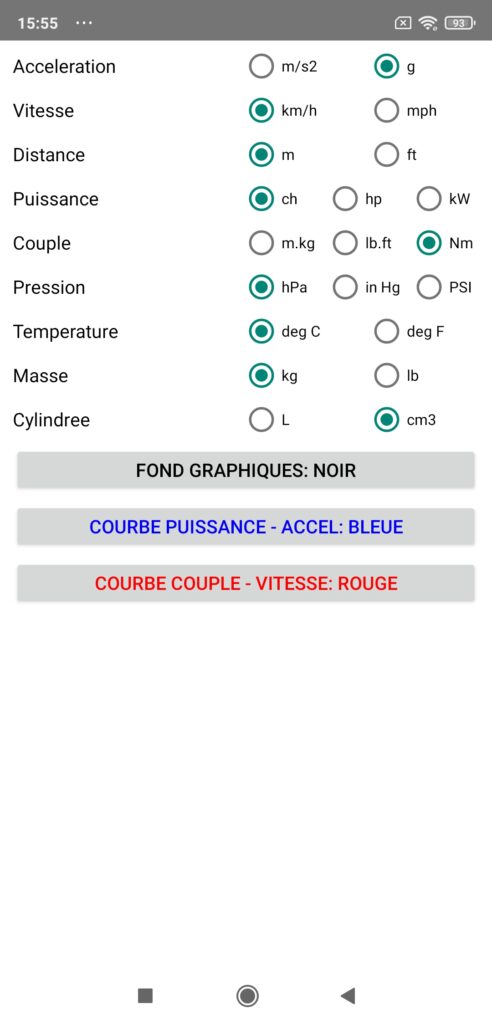
Appuyez sur Unités / Couleurs. Une liste de 9 grandeurs physiques s’affiche, vous devez pour chacune d’elle choisir son unité (métrique ou anglo-saxonne en général), en sélectionnant l’unité voulue. En dessous de ces 9 grandeurs physiques, 3 boutons vous sont proposés pour choisir la couleur du fond (noir ou blanc) et des courbes de puissance & couple et accélération & vitesse (blanc / rouge / vert / bleu) des graphiques de puissance et d’accélérations. Appuyez sur ces boutons jusqu’à sélection de la couleur voulue. Une fois toutes les unités / couleurs choisies, retournez à l’écran Setup en appuyant sur la touche BACK.
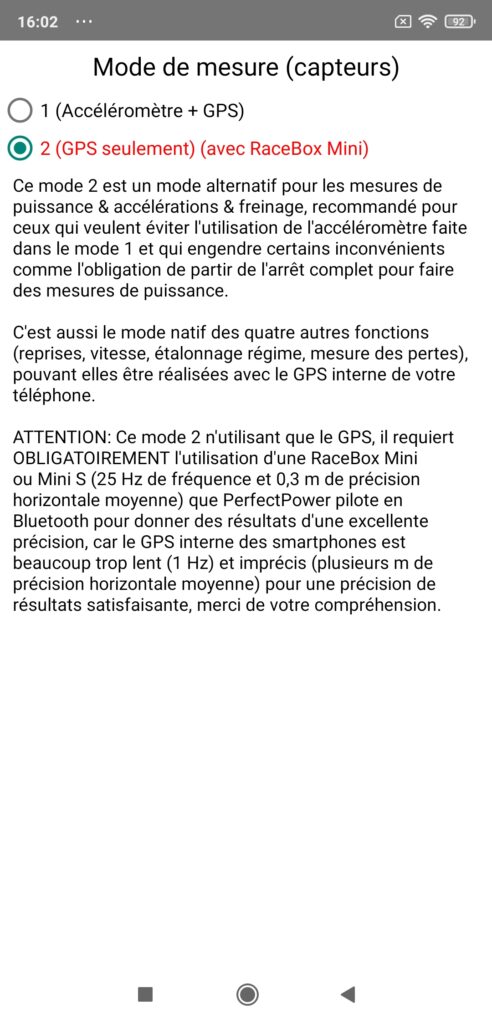
B) Mode de mesure (capteurs)
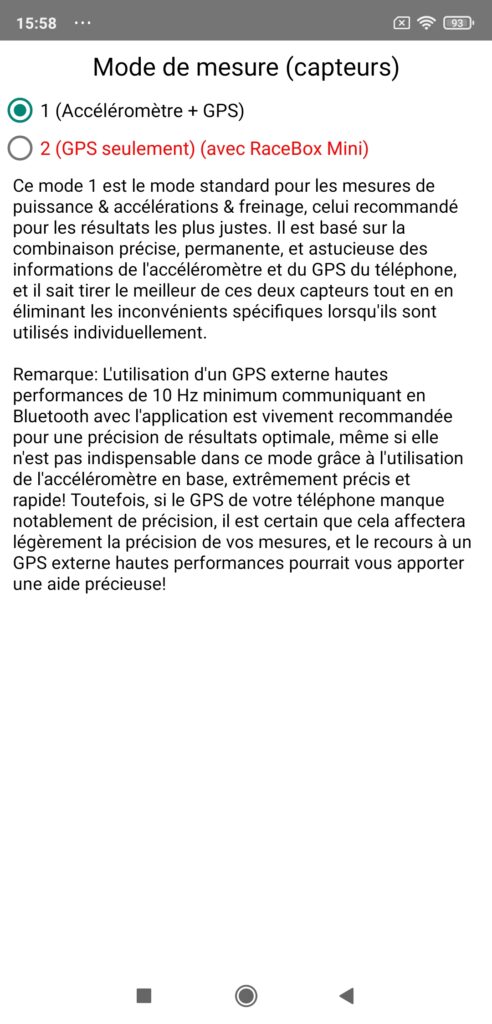
Appuyez sur Mode de mesure, puis choisissez votre mode de mesure parmi les deux proposés (mode 1 = Accéléromètre + GPS et mode 2 = GPS only). Des indications sont affichées à l’écran pour vous aider dans votre choix. Une fois le mode de mesure choisi, retournez à l’écran Setup en appuyant sur la touche BACK.
Note: Il faut non seulement disposer d’une RaceBox Mini ou Micro pour pouvoir utiliser le mode 2 (GPS only), mais il faut aussi qu’elle soit connectée à PerfectPower pour pouvoir sélectionner le mode 2, sinon cette sélection vous sera refusée, merci de votre compréhension! Les instructions pour connecter votre RaceBox à PerfectPower se trouvent en Annexe 2-1 (Utiliser une RaceBox Mini ou Micro).
IMPORTANT 1: Le mode de référence est le mode 1 (Accéléromètre + GPS), et c’est aussi non seulement le mode par défaut mais aussi le seul utilisable avec votre seul téléphone (disposant bien d’un accéléromètre et d’un GPS): en effet et comme dit juste avant, il faut disposer d’une RaceBox Mini ou Micro pour pouvoir utiliser le mode 2 (GPS only), car c’est le seul GPS externe tout-public disposant d’une précision (0,3 m de précision horizontale moyenne) et d’une fréquence (25 Hz) suffisantes pour offrir des résultats d’une précision au niveau des standards PerfectPower très élevés (définis ICI) et de ceux obtenus en mode 1… merci de votre comprehension!
Le seul intérêt du mode 2 (GPS only) est de simplifier la procédure de mesure en permettant:
- La réalisation des mesures de puissance en départ lancé
- La suppression de la phase de calibration de l’accéléromètre en roulant pour les mesures de freinage
- La libération complète du téléphone de tout impératif de fixation
IMPORTANT 2: En réalité, sur les 7 types de mesures réalisables à PerfectPower (puissance, accélérations, reprises, freinage, vitesse, étalonnage régime, et mesure des pertes), seules 3 sont impactées par le choix du mode de mesure: puissance, accélérations, et freinage. En effet, les 4 autres sont nativement réalisées avec le seul GPS (que ce soit le GPS interne du téléphone ou un GPS externe), et fonctionnent donc naturellement en mode 2 quelque soit le mode de mesure choisi.
Pour vous aider à y voir clair, voici un tableau récapitulatif:
| Mode 1 (Accéléromètre + GPS) | Mode 2 (GPS only) | |
| 1) Puissance | Accéléromètre + GPS | GPS |
| 2) Accélérations | Accéléromètre + GPS | GPS |
| 3) Reprises | GPS | GPS |
| 4) Freinage | Accéléromètre + GPS | GPS |
| 5) Vitesse | GPS | GPS |
| 6) Etalonnage régime | GPS | GPS |
| 7) Mesure des pertes | GPS | GPS |
| Source GPS | interne ou externe | externe ET uniquement RaceBox |
IMPORTANT 3: Voici très exactement les niveaux de précision que vous obtiendrez pour les 4 mesures principales dans chacune des 3 configurations mode / matériel possibles:
| Mode 1 & GPS interne | Mode 1 & GPS externe | Mode 2 & RaceBox | |
| Matériel nécessaire | Votre SEUL téléphone | Votre téléphone et un GPS de 10 Hz mini | Votre téléphone et une RaceBox |
| Performances matérielles | Accéléromètre 100 Hz + GPS 1 Hz | Accéléromètre 100 Hz + GPS 10 Hz mini | GPS 25 Hz |
| 1) Puissance | +- 1% | +- 0,5% | +- 0,5% |
| 2) Accélérations | +- 0,5% | +- 0,25% | +- 0,25% |
| 3) Reprises | Pessimiste 3% +- 2% | +- 1% | +- 0,3% |
| 4) Freinage | +- 0,5% | +- 0,25% | +- 0,25% |
Précisions utiles:
- Toutes les précisions de mesure données dans ce tableau ont été calculées théoriquement ET vérifiées en pratique (toutes conditions de mesure pour le mode 1… mais sur route bien dégagée et par beau temps pour le mode 2 -sensibilité du GPS à l’environnement physique et aux conditions météo-)!
- La précision des mesures de reprises a été établie sur des mesures d’amplitude 40 km/h (elle serait meilleure sur des mesures d’amplitude supérieure)
Une bonne synthèse de ce tableau serait la suivante:
- Mode 1 & GPS interne = MEILLEUR RAPPORT PRIX / PRECISION!
- Mode 1 & GPS externe = LE PLUS PERFORMANT!
- Mode 2 & RaceBox = LE PLUS PRATIQUE!
1) Puissance
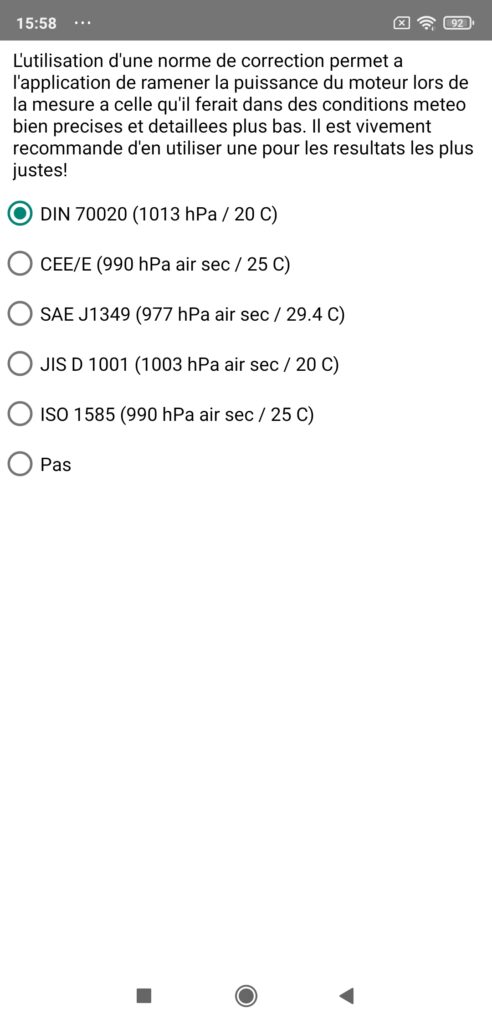
A) Norme de correction
Appuyez sur Norme de correction, puis choisissez votre norme de correction parmi les cinq proposées (vous pouvez cependant choisir de ne pas en utiliser). Des indications sont affichées à l’écran pour vous aider dans votre choix. Une fois la norme de correction choisie, retournez à l’écran Setup en appuyant sur la touche BACK.
Note 1: Les trois rôles majeurs de la norme de correction sont:
- Définir un standard météo de référence
- “Ramener” les résultats de puissance et de couple mesurés pour un moteur donné à ceux que ce moteur délivrerait dans ce standard météo de référence grâce à une formule de correction
- Permettre une égalisation des résultats de mesure quelque soient les conditions météo (et donc aussi le lieu) au moment des mesures!
Note 2: Ne négligez JAMAIS l’influence des conditions météo -et donc l’importance de la norme de correction- sur les résultats! C’est une erreur typique chez les débutants ou amateurs non spécialistes. A contrario, vous ne verrez JAMAIS un professionnel ou un amateur spécialiste faire cette erreur!
Note 3: Bien sûr, l’efficacité de cette norme de correction ne peut pas être parfaite, surtout si vous faites vos mesures dans des conditions climatiques extrêmes, et ce d’autant plus que (paradoxalement… en apparence!) votre voiture est récente, parce que les calculateurs modifient de plus en plus les performances moteur en fonction des conditions météo, ce qu’aucune formule de correction standardisée ne peut anticiper! La meilleure façon de limiter ce phenomène reste évidemment de faire ses mesures dans des conditions météo relativement proches de celles du standard utilisé, et les concepteurs des normes eux-mêmes garantissent une bonne efficacité de leur norme dans une gamme de température de +- 10° C & 18° F autour de la température de référence.
Note 4: Il est donc vivement recommandé d’en choisir une pour les résultats les plus fiables possibles, et PerfectPower vous recommande la norme DIN qui a fait la preuve de son étonnante efficacité aussi bien lors de deux études scientifiques sérieuses (Californie et Brésil) que sur des années et des milliers de mesure du Labo PerfectPower!
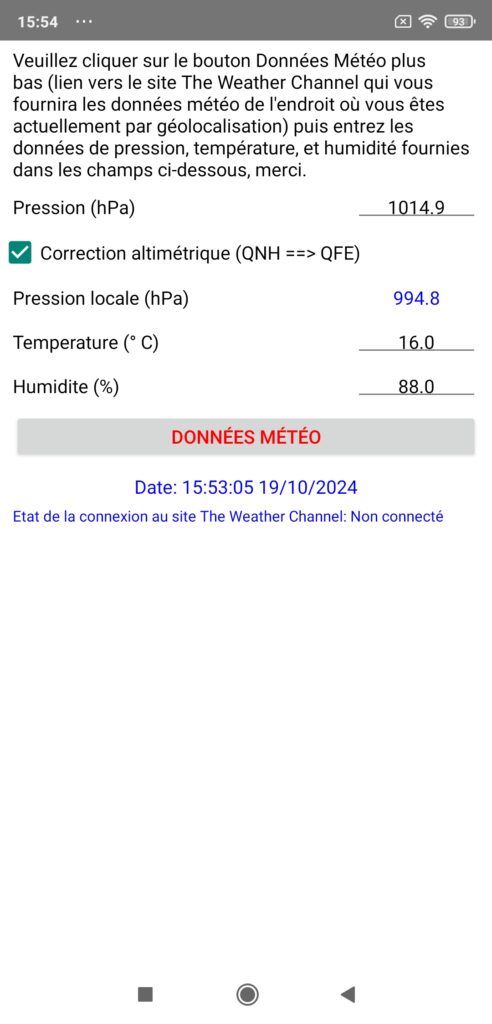
B) Conditions météo
Appuyez sur Conditions météo, puis rentrez les conditions météo actuelles de votre lieu de mesure dans les 3 champs météo dédiés: Pression, Température, et Humidité. Une fois les conditions météo rentrées, retournez à l’écran Setup en appuyant sur la touche BACK.
Note 1: La saisie des conditions météo est INDISPENSABLE: en effet, celles-ci ne sont pas seulement nécessaires à la correction des résultats moteur faite par la norme de correction paramétrée juste avant, mais elles le sont aussi au calcul dynamique de la résistance de l’air pendant les mesures!
Note 2: PerfectPower vous apporte une aide précieuse (fonction de récupération manuelle des données météo) en vous fournissant un lien vers le site The Weather Channel qui vous fournira les données météo de l’endroit où vous êtes actuellement par géolocalisation: il vous suffit de cliquer sur le bouton Données Météo situé juste en dessous des 3 champs météo, de lire ces 3 données météo (Pression, Température, et Humidité) sur le site The Weather Channel, et enfin de les saisir dans les 3 champs météo après retour dans l’écran Météo, et c’est tout!
Enfin, presque tout, car il vous faut également dans ce cas cocher la case “Correction altimétrique (QNH ==> QFE)”, qui va corriger la pression renvoyée par le site The Weather Channel et qui est une pression standardisée au niveau de la mer (nommée QNH), en une pression locale à l’altitude où vous vous trouvez actuellement (nommée QFE), et qui est évidemment celle que PerfectPower doit utiliser pour ses calculs!
Note 3: Pour information, la pression renvoyée par toutes les stations météo officielles dans le monde entier est toujours un QNH par défaut, ce n’est un QFE que lorsque c’est explicitement précisé dans le rapport renvoyé avec également la mention de l’altitude de la station. Merci de vous en souvenir si vous utilisez une autre station météo que celle du site météo de référence The Weather Channel qu’utilise PerfectPower.
Note 4: Attention, il est nécessaire d’attendre environ 10 s en écran Perfs après ouverture de l’application (temps d’obtention d’un signal GPS suffisamment précis) avant de vous rendre dans cet écran Météo faire la récupération manuelle des données météo! En effet, le GPS étant coupé dès la sortie de l’écran Perfs pour économiser la batterie, les infos GPS utilisées pour la récupération manuelle des données météo sont celles relevées au moment précis où vous quittez l’écran Perfs pour vous rendre dans l’écran Météo, et elles n’existent (et ne sont fiables) qu’à partir d’environ 10 s après ouverture de l’application.
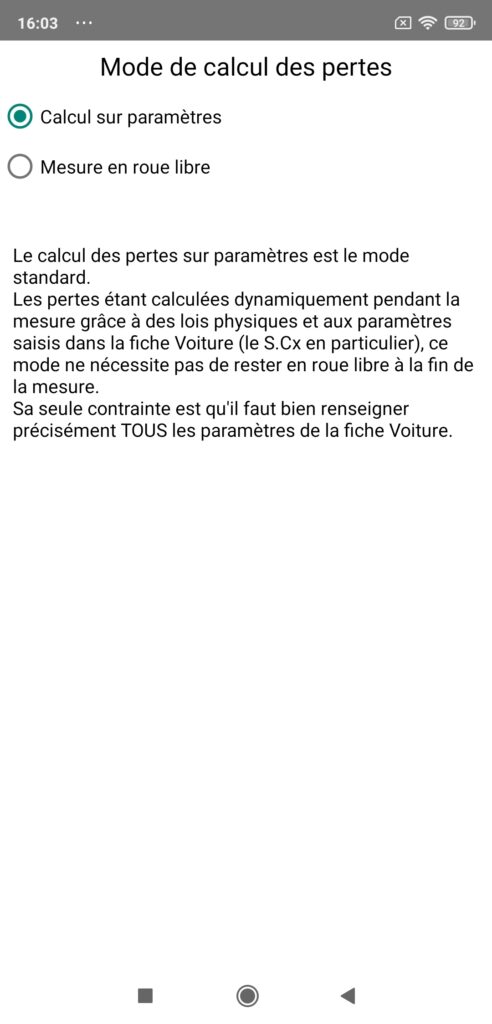
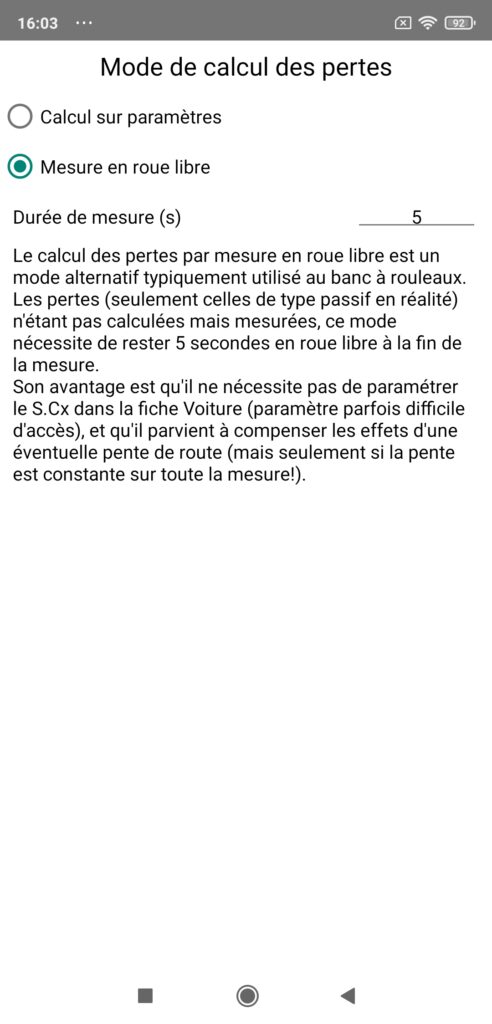
C) Mode de calcul des pertes
Appuyez sur Mode de calcul des pertes, puis choisissez le mode de calcul des pertes que vous voulez utiliser parmi les deux proposés (Calcul sur paramètres et Mesure en roue libre). Des indications sont affichées à l’écran pour vous aider dans votre choix. Une fois le mode de calcul des pertes choisi, retournez à l’écran Setup en appuyant sur la touche BACK.
Note 1: Si vous choisissez le mode de calcul des pertes par mesure en roue libre, vous devrez également paramétrer la durée de mesure des pertes (mini 5 s et maxi 15 s).
Note 2: Bien que les indications indispensables au choix du mode de calcul des pertes soient affichées à l’écran dans l’application, des informations complémentaires vous sont données ci-dessous, car ce choix a une importance certaine dans la fiabilité des résultats moteur…
Mode 1: Calcul des pertes sur paramètres
Ce mode est le mode standard, celui qui présente le meilleur compromis fiabilité de résultats / facilité d’utilisation.
Dans ce mode, le calcul des pertes se fait par calcul dynamique pendant la mesure sur base de lois physiques et des paramètres saisis dans la fiche Voiture (en particulier le S.Cx et la masse). Il est vivement recommandé par PerfectPower!
Les avantages de ce mode sont au nombre de quatre:
- La fiabilité des résultats moteur reste exceptionnelle pour l’immense majorité des voitures (à moins d’avoir une Formule 1 -et encore-, vos résultats resteront extrêmement fiables!)
- Il ne nécessite pas de rester en roue libre à la fin de la mesure
- Il ne nécessite pas une route de pente constante
- Il permet de mesurer 100% des voitures (boites manuelles ET boites automatiques)
Pour deux inconvénients:
- Il impose le moyennage des mesures dans les deux sens de la route si celle-ci n’est pas parfaitement plate (presque toujours le cas en pratique…)
- Il impose de bien renseigner précisément TOUS les paramètres de la fiche Voiture (en particulier le S.Cx et la masse)
Mode 2: Calcul des pertes par mesure en roue libre
Ce mode est un mode alternatif typiquement utilisé au banc à rouleaux.
Dans ce mode, les pertes (seulement celles de type “libre” en réalité) ne sont pas calculées mais mesurées dans une phase de roue libre à réaliser une fois la mesure proprement dite terminée, en se mettant en roue libre (en débrayant) pendant un temps à paramétrer également (champ “Durée de mesure (s)”, mini 5 s et maxi 15 s).
Les avantages de ce mode sont au nombre de trois:
- La fiabilité de résultats est maximale pour toutes les voitures… mesurables dans ce mode! (boites automatiques exclues…)
- Il ne nécessite pas de paramétrer le S.Cx dans la fiche Voiture (paramètre parfois difficile d’accès)
- Il permet de compenser les effets d’une éventuelle pente de route… mais seulement si cette pente est constante sur toute la mesure!
Pour également trois inconvénients:
- Si la route est en pente, il impose que cette pente soit constante sur toute la zone de mesure + toute la zone de roue libre (autant dire JAMAIS le cas en pratique…)
- La majorité des voitures en boite automatique sont tout simplement immesurables dans ce mode (impossibilité de se mettre en roue libre…)
- Il nécessite de rester 5 à 15 s (selon durée paramétrée) en roue libre à la fin de la mesure, ce qui nécessite une certaine longueur de route…
Synthèse: Quel est le meilleur mode?
Bien sûr, chacun peut utiliser le mode qui lui parait le plua adapté à sa situation en tenant compte du bilan des avantages et inconvénients de chacun de ces deux modes exposé au dessus, mais il est quand même globalement plus intéressant d’utiliser le mode 1!
Pourquoi? Déjà d’un strict point de vue objectif: 4 avantages / 2 inconvénients pour le mode 1, contre 3 / 3 pour le mode 2… Mais aussi et surtout parce que le mode 1 est plus universel et homogène que le mode 2: en effet, le mode 1 permet de mesurer 100% des voitures produites sur la planète quand le mode 2 exclue d’emblée les voitures en boite automatique, et aussi le mode 1 est clairement bien plus facile à mettre en oeuvre sur route ouverte que le mode 2!
Mais ce n’est pas tout: même en termes de précision des résultats moteur qui je le rappelle est la PRIORITE ABSOLUE de PerfectPower depuis sa création et sa raison même d’être, le mode 1 reste d’une précision exceptionnelle pour l’immense majorité -pour ne pas dire la totalité- des voitures, à la fois grâce à la perfection du calcul des pertes dans PerfectPower (meilleure que celle de n’importe quel banc à rouleaux ou à moyeux dans le monde…), et grâce aussi aux vitesses modérées pratiquées avec PerfectPower (mesures en 2ème ou en 3ème) permettant au calcul des pertes de conserver une précision exceptionnelle (de fortes vitesses comme celles pratiquées sur banc à rouleaux -mesures typiquement en 4ème ou 5ème- sont génératrices de forts frottements pneumatiques / route ou -surtout- rouleaux, ce qui diminue inévitablement la précision du calcul des pertes…).
Une fois cela dit, ce qui pouvait paraitre le seul petit avantage du mode 2 sur le mode 1 en termes de précision des résultats moteur disparait, et quand on regarde maintenant les réels avantages du mode 1 sur le mode 2 en termes d’universalité et d’homogénéité, on voit très clairement pourquoi le mode 1 est globalement plus intéressant à utiliser!
2) Simulateur de Performances
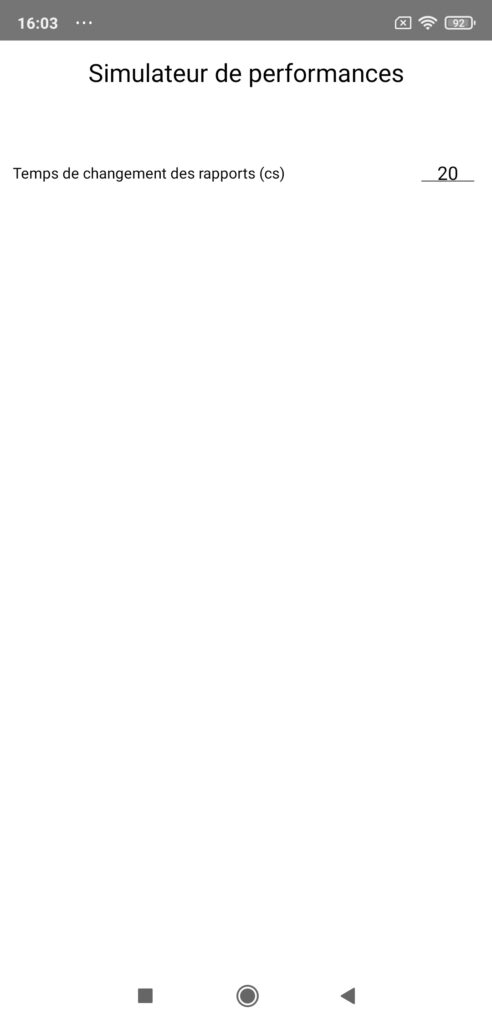
Appuyez sur Simulateur de performances, puis choisissez le temps de changement des rapports que vous estimez être le plus réaliste dans la conduite de votre voiture. Une fois ce temps choisi, retournez à l’écran Setup en appuyant sur la touche BACK.
Note 1: Le paramétrage des reprises dans le simulateur de performances se fait en fait dans le menu “Reprises” un peu plus bas.
Note 2: D’autres paramétrages seront ajoutés dans de futures versions (angle de pente, présence de vent, sol sec/mouillé, etc…).
3) Accélérations
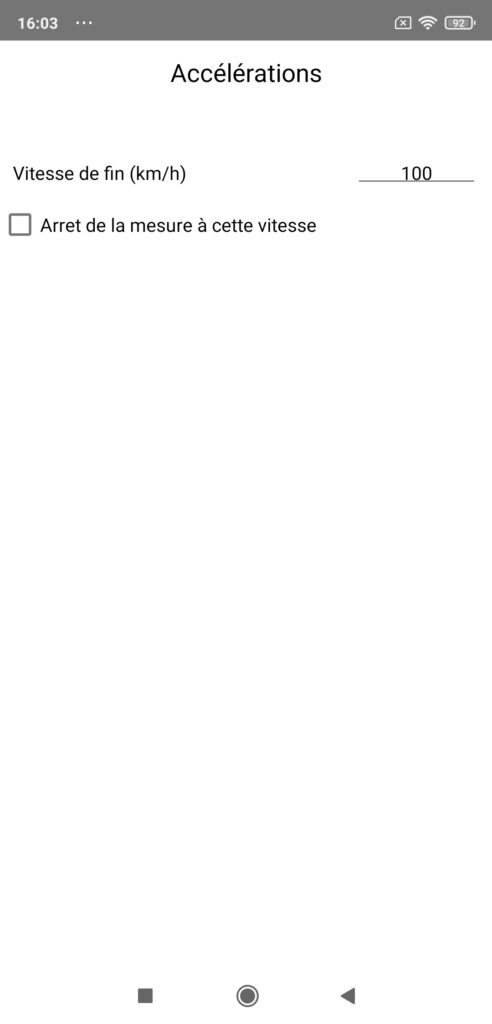
Appuyez sur Accélérations, puis choisissez:
- La vitesse de fin de vos mesures d’accélération
- D’activer ou non le mode d’arrêt de la mesure à cette vitesse
Une fois ce paramétrage réalisé, retournez à l’écran Setup en appuyant sur la touche BACK.
4) Reprises
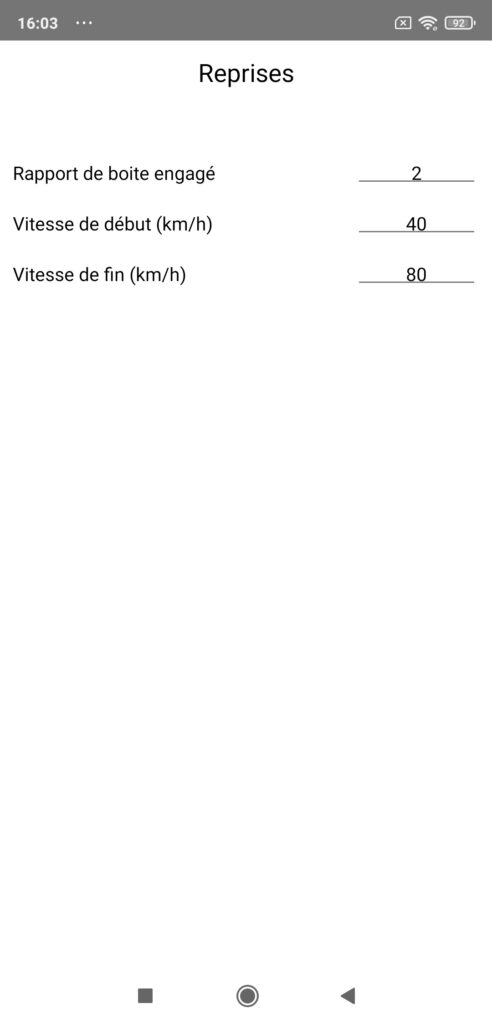
Appuyez sur Reprises, puis choisissez:
- Le rapport de boite engagé
- La vitesse de début
- La vitesse de fin
Une fois ce paramétrage réalisé, retournez à l’écran Setup en appuyant sur la touche BACK.
Note 1: C’est bien sûr le rapport de boite engagé au début de la reprise qui doit être sélectionné. Par exemple, si vous désirez faire un 60-160 km/h en 2/3/4, il faut rentrer le rapport 2.
Note 2: En réalité, ces trois paramètres de reprise sont également utilisés par… le simulateur de performances!
5) Freinage
Appuyez sur Freinage, puis choisissez la vitesse de début de freinage. Une fois cette vitesse choisie, retournez à l’écran Setup en appuyant sur la touche BACK.
6) Etalonnage régime
Appuyez sur Etalonnage régime, puis choisissez le régime d’étalonnage pour les mesures de puissance. Une fois ce régime choisi, retournez à l’écran Setup en appuyant sur la touche BACK.
Note 1: L’étalonnage régime est une procédure permettant de se dispenser du paramétrage des rapports de boite et de pont (données de loin les plus difficiles à trouver) en les calculant tout simplement “en live” (en roulant sur route). Pour information, cette procédure est systématiquement utilisée sur banc à rouleaux.
Note 2: Quand devez vous utiliser cette procédure? Dans deux cas bien précis:
- Vous ne parvenez pas à trouver les rapports de boite et/ou de pont de votre voiture (ou vous ne voulez pas vous “embêter” à les chercher)
- Vous avez vérifié sur route un écart entre les vitesses réelles mesurées et les vitesses théoriques calculées (affichées dans l’écran Calcul des rapports de boite accessible depuis toute fiche Voiture) supérieur à 2%, la tolérance admise
Note 3: Comment la réaliser? En suivant les explications données au chapitre IV-6 qui lui est dédié!
7) Mesure des pertes
Appuyez sur Mesure des pertes, puis choisissez:
- La vitesse de début de mesure des pertes
- La durée de mesure des pertes
Une fois ce paramétrage réalisé, retournez à l’écran Setup en appuyant sur la touche BACK.